На этой странице разобрано создание пользователя в консоли администратора и повседневные действия над уже существующим: идентификаторы, claims, роли, устройства и offline-доступ, passkey, лимиты, временные пароли и удаление. Что означает каждая карточка и кнопка, описано в разделе Пользователь.
Прежде чем начать
- Чтобы создавать и менять пользователей, нужно
users:manage. Для поиска и просмотра пользователя достаточноusers:read. - Сначала выберите тенант в боковом меню. Роли, Reset limits и Reset password действуют в выбранном тенанте. Сами пользователи к тенанту не привязаны.
- Для ролей сначала создайте роли: Как зарегистрировать роль.
1. Найдите пользователя
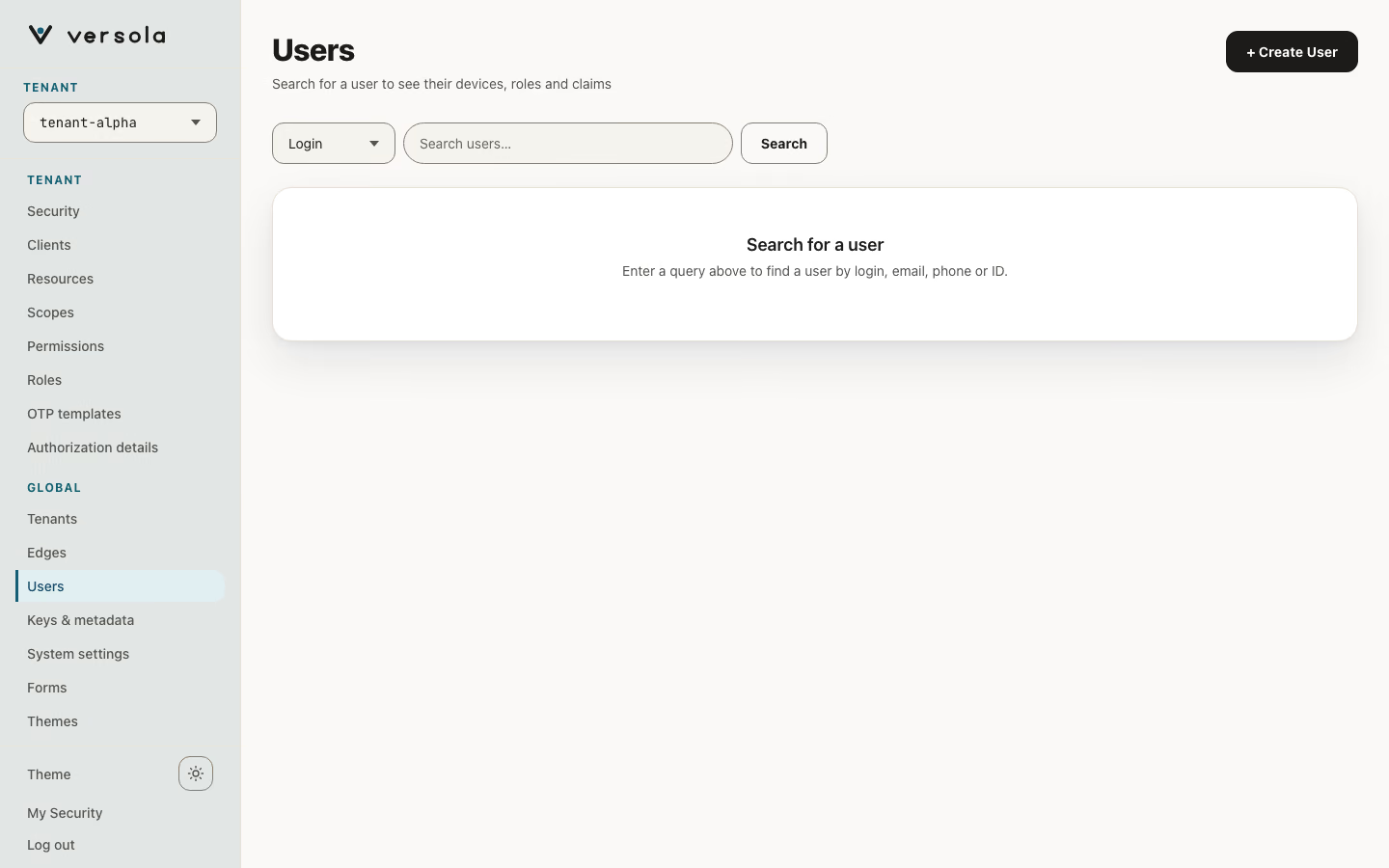
- Откройте Users. Экран пуст: Versola не показывает список пользователей, их нужно искать.
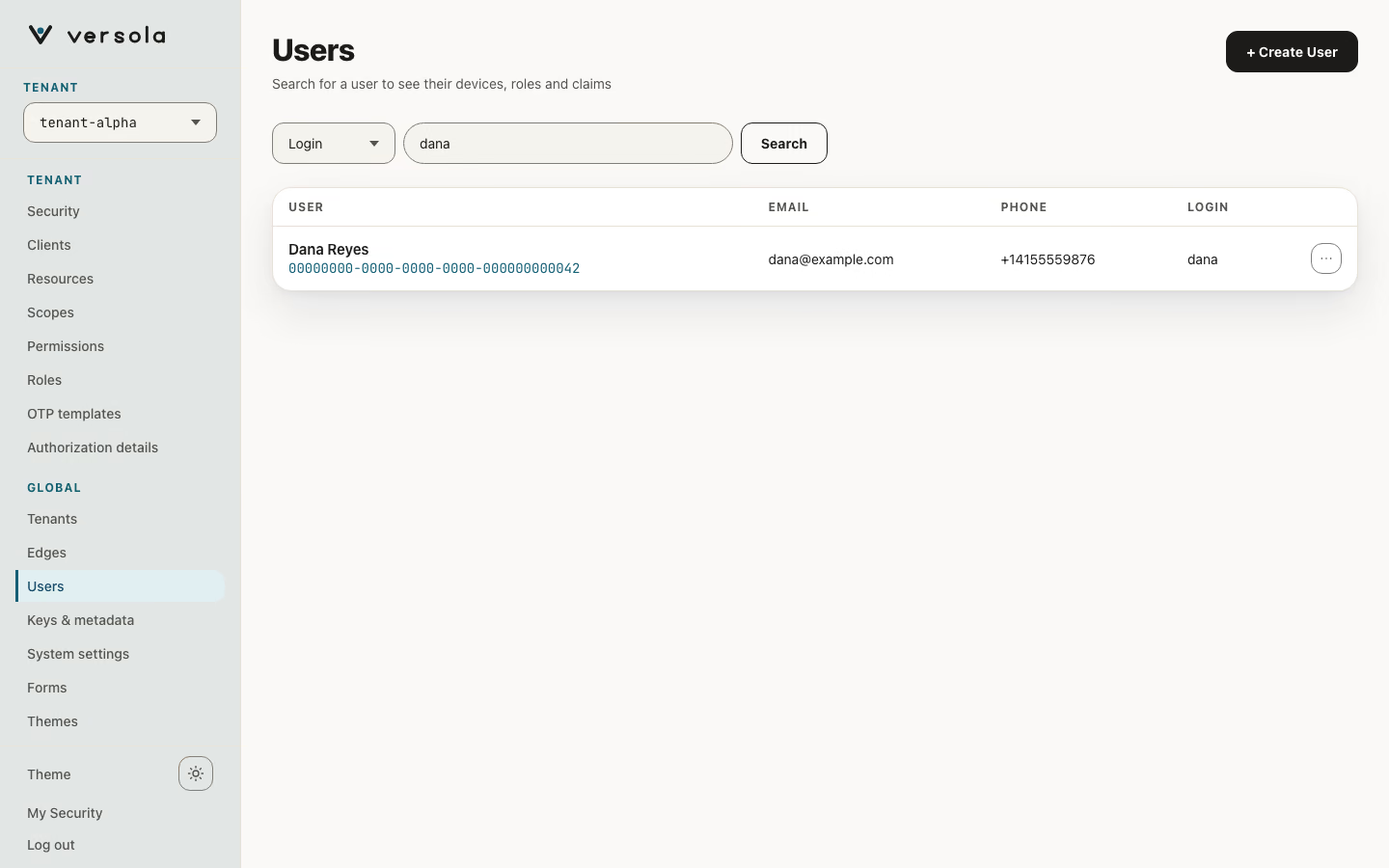
- Выберите Login, Email, Phone или ID, введите точное значение и нажмите Search. Совпадение точное, поэтому часть логина ничего не найдет. Если ввести UUID, ведущий
+или@, селектор переключится сам. - Нажмите на строку пользователя или выберите Open в ее меню, чтобы открыть страницу пользователя.
Результат — таблица с именем и ID пользователя, email, телефоном и логином. Если у пользователя нет claims с именем, показывается No name.
2. Создайте пользователя
- Нажмите + Create User.
- Заполните Email, Phone и Login. Каждое поле необязательно, но укажите хотя бы одно, иначе пользователь не сможет войти. Каждое значение уникально на всей платформе.
- Введите телефон в формате E.164, например
+14155552671. Форма отклоняет все остальное сообщением «Invalid phone number (use E.164 format, e.g. +15551234567)», а номер сохраняется в канонической форме E.164. - Нажмите Create User. Откроется страница нового пользователя.
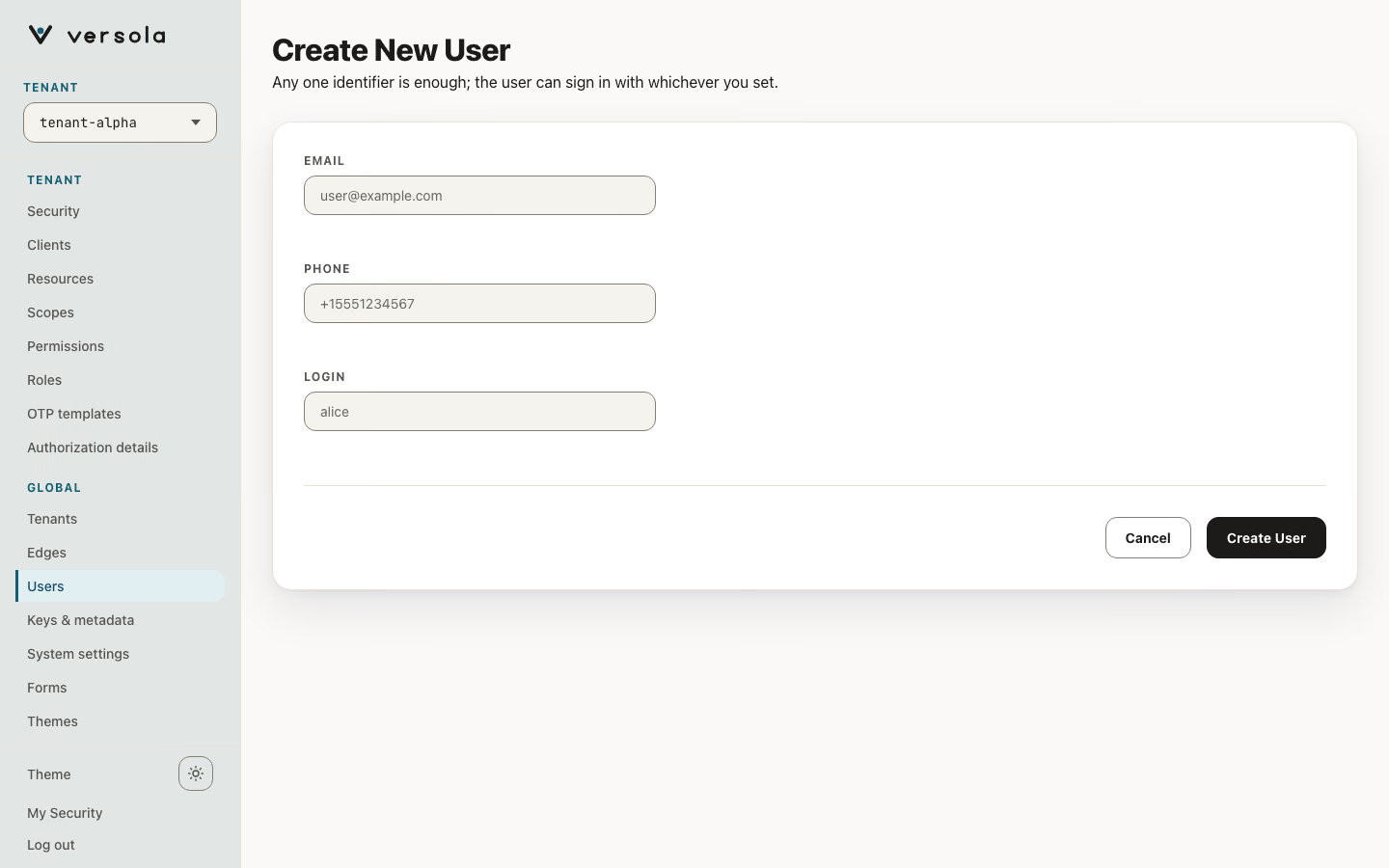
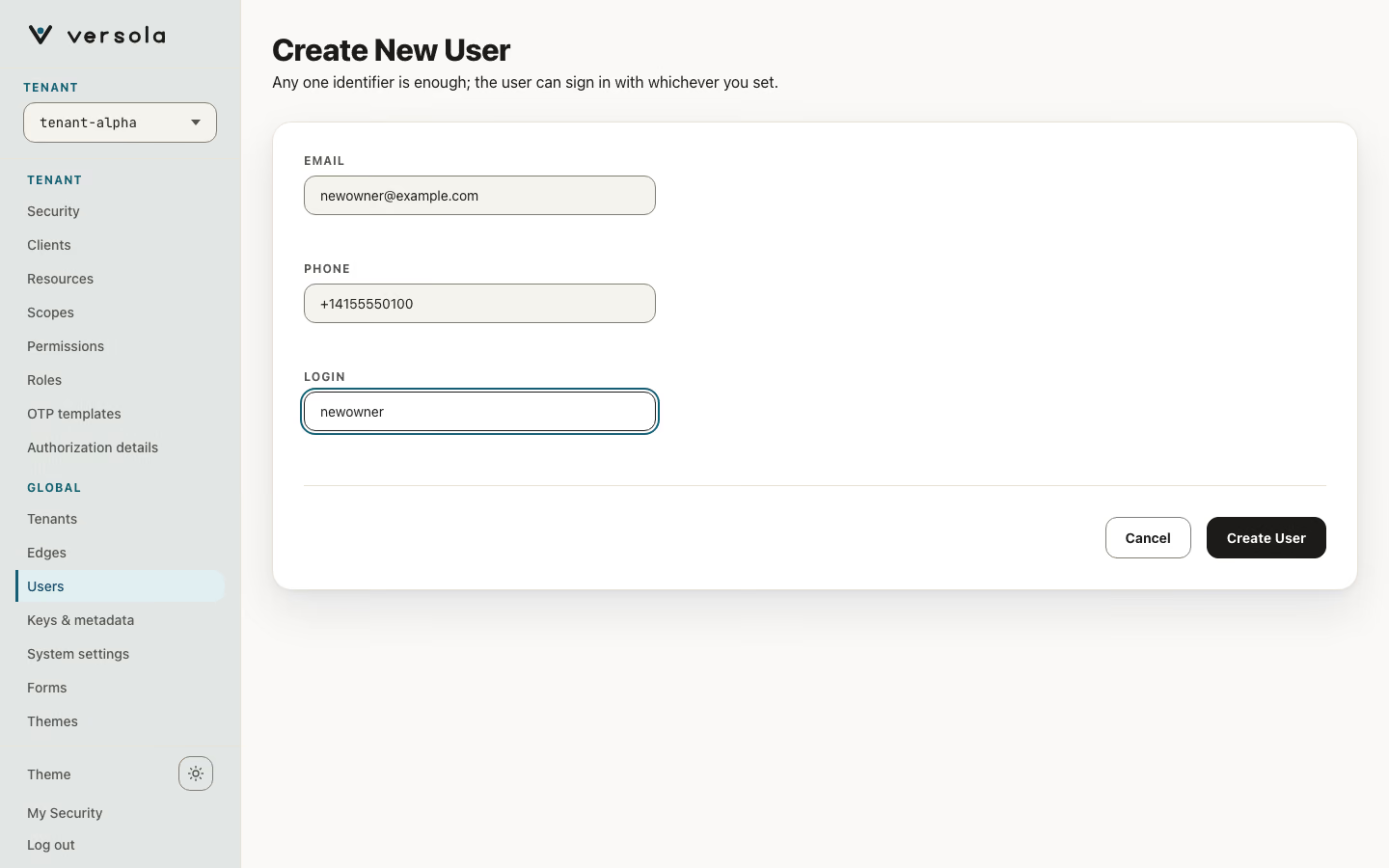
В форме нет поля пароля. Новый пользователь входит по сценарию входа клиента, либо вы задаете временный пароль в шаге 8. Если идентификатор уже принадлежит другому пользователю, форма сообщает One of the identifiers is already taken by another user. и ничего не создается.
3. Измените идентификаторы
Нажмите Edit на карточке Identifiers. Редактор откроется с текущими значениями. Измените нужное и нажмите Save identifiers. Отправляются только измененные поля, а у пользователя должен остаться хотя бы один идентификатор.
4. Измените claims
- Нажмите Edit на карточке Claims.
- Отметьте claim, чтобы задать значение, или снимите отметку, чтобы удалить его, и нажмите Save claims.
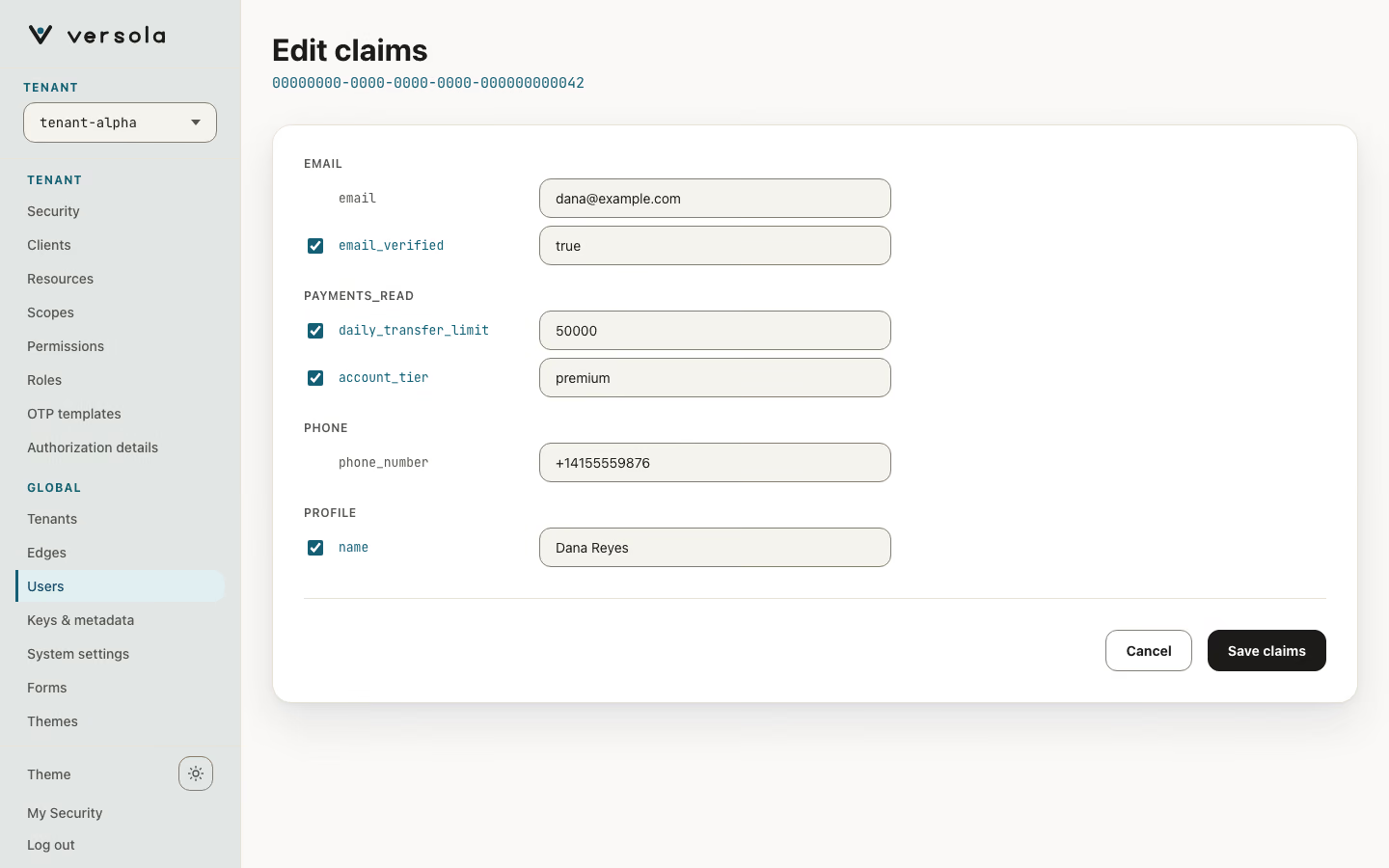
Claims сгруппированы по scope, поэтому видно, какой scope какой claim отдает. email и phone_number повторяют идентификаторы и здесь не правятся. true, false, числа и JSON-массивы или объекты сохраняются как есть, все остальное — как текст.
5. Назначьте роли
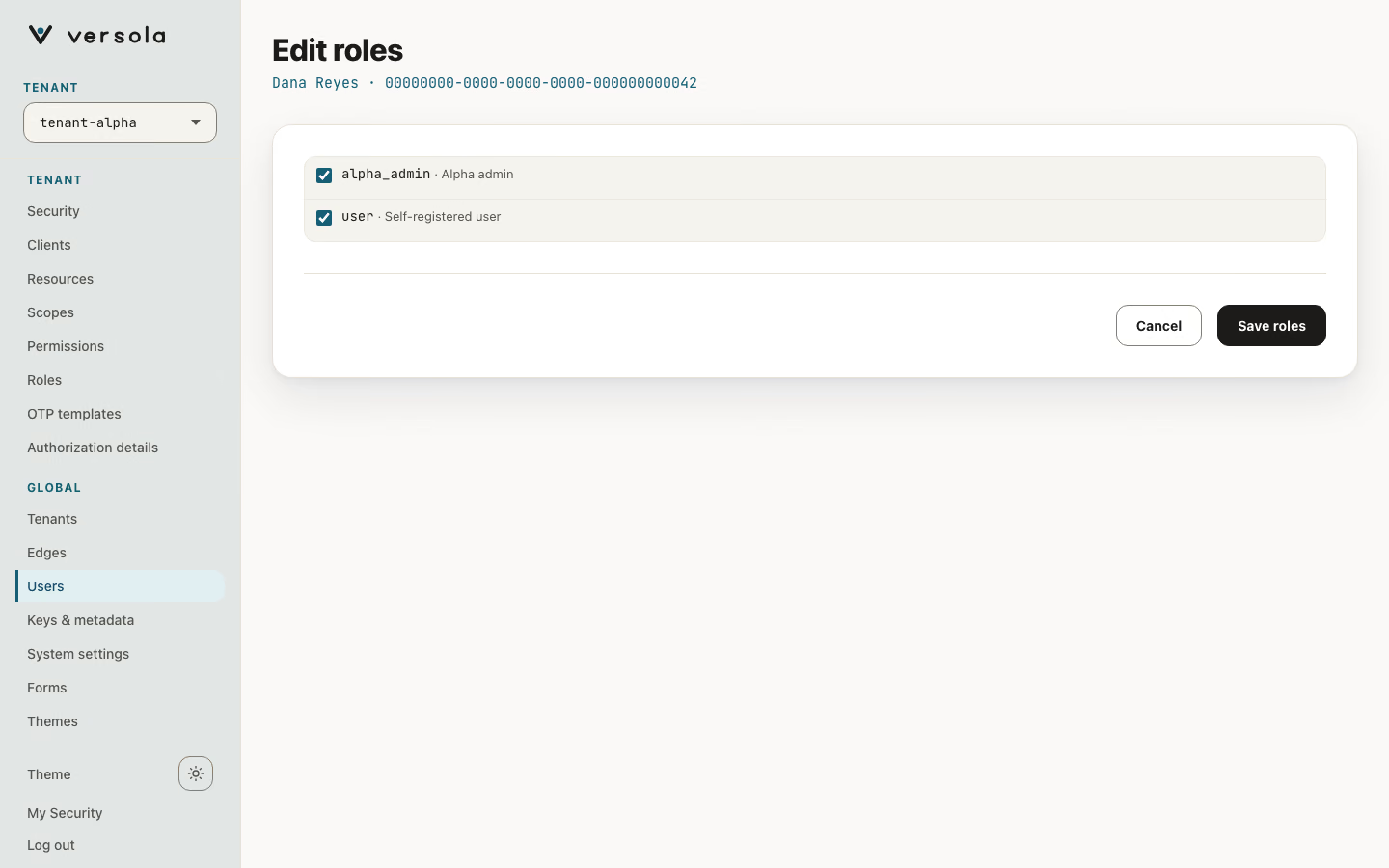
- Проверьте, что выбран нужный тенант. Карточка называется Roles in и тенант.
- Нажмите Edit. Отметьте роли, которые должны быть у пользователя, и снимите отметки с тех, которые он теряет.
- Нажмите Save roles.
6. Завершите вход на устройстве или отзовите offline-доступ приложения
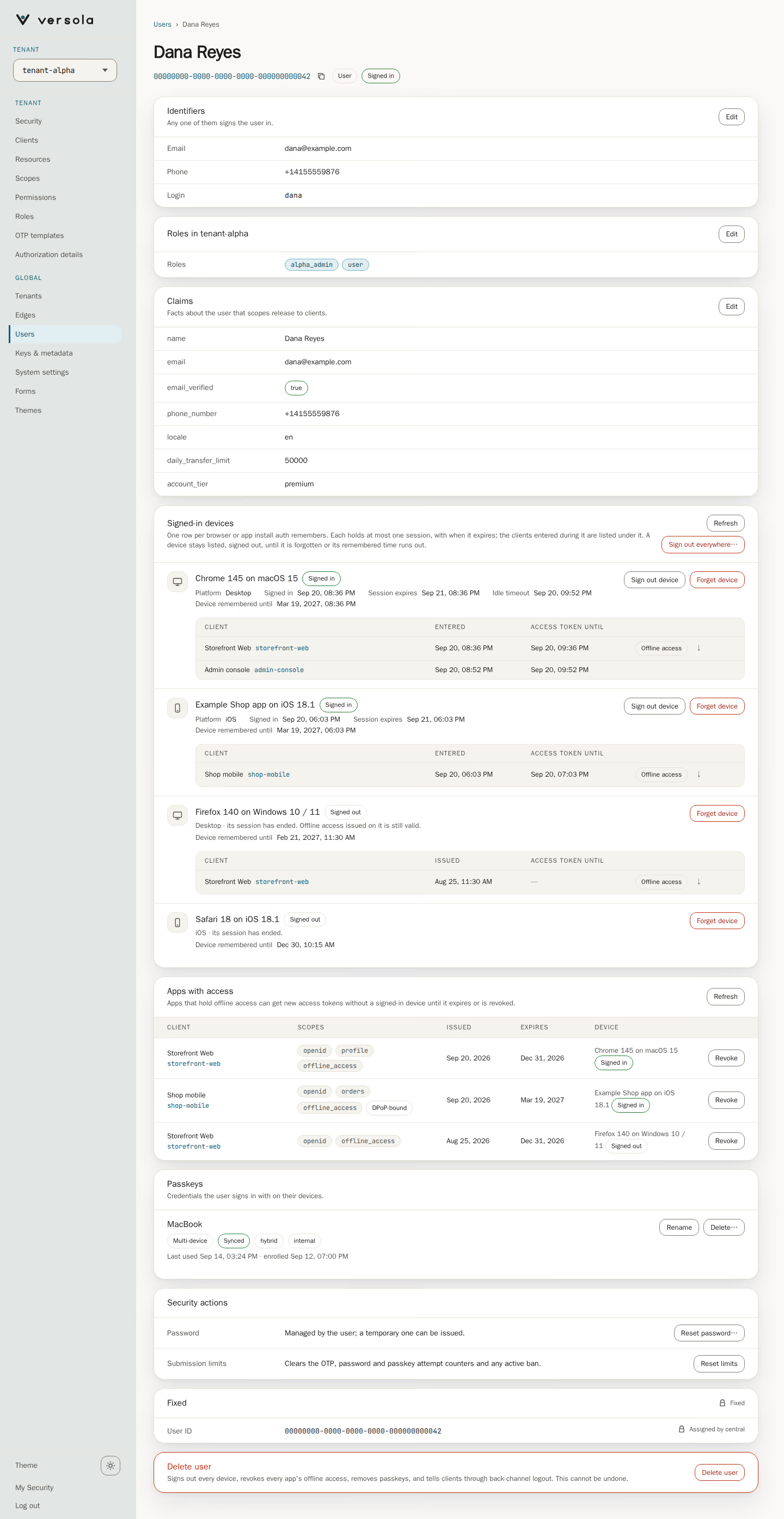
Карточка Signed-in devices показывает по строке на браузер или установку приложения и клиентов, в которые заходили с него. Sign out device завершает сессию этого устройства, остальные устройства пользователя остаются с входом. Sign out everywhere… после подтверждения завершает все сессии и отзывает offline-доступ всех приложений.
Карточка Apps with access показывает приложения с offline-доступом, по строке на refresh token. Нажмите Revoke в строке и подтвердите, чтобы приложение перестало получать новые access token для этого пользователя. Пользователь остается с входом.
7. Управляйте passkey
Карточка Passkeys перечисляет зарегистрированные passkey. Rename дает passkey понятное вам название. Delete… после подтверждения удаляет passkey, и войти с ним уже нельзя.
8. Сбросьте лимиты или задайте временный пароль
Reset limits сбрасывает счетчики ограничений пользователя и временную блокировку в выбранном тенанте. Используйте его, когда человек заблокирован после повторных неудачных попыток и видит Access Denied. С ограничениями по умолчанию блокировка длится 30 минут, см. Пользователь.
Reset password открывает диалог:
- Задайте Temporary password lifetime (hours). По умолчанию 12.
- В Deliver via выберите Email или SMS. Они появляются, только если у пользователя есть такой идентификатор. В непродуктивном окружении можно выбрать еще и Show.
- Нажмите Confirm.
В production пароль уходит пользователю выбранным способом и не показывается. В непродуктивном окружении ничего не отправляется, поэтому выберите Show и скопируйте пароль из диалога: он показывается один раз. При следующем входе пользователь вводит временный пароль, проходит остальные шаги и затем обязан задать новый. По истечении срока временный пароль перестает работать.
9. Удалите пользователя
Нажмите Delete user на последней карточке и подтвердите. Сессии пользователя завершаются, offline-доступ отзывается, passkey удаляются, клиентам сообщают через back-channel logout. Отменить это нельзя, см. Пользователь.
Что дальше
- Пользователь — каждая карточка, кнопка и ограничения входа по умолчанию
- Как зарегистрировать роль
- Как зарегистрировать клиента